Sigo con Windows 7

Como bien me mencionaba el bien Nazul en mi entrada anterior, mi problema con Windows Mobile Device Center se soluciona con una reinstalación del software. Básicamente, cualquier cosa que tenga que ver con hardware se debe reinstalar su software antes de usarlo para que funcione en Windows 7.

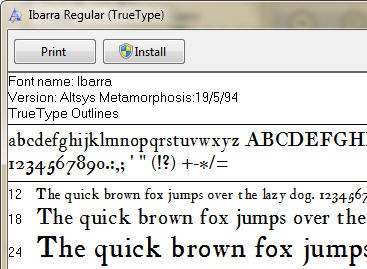
Pero tiene algunas otras mejoras que se me habían escapado, por ejemplo, por fin se cambió la forma de instalar una nueva fuente en el sistema que no había cambiado desde ¿Windows 2.0? Ahora lo que tenemos es que a una fuente al darle doble click tenemos la clásica ventana donde se nos muestra como se mira con una frase y un botón para instalarla. Ya era algo que creo estaba en Vista pero el hecho de que hayan retirado ese viejo diálogo es mejora.

fonts fuente

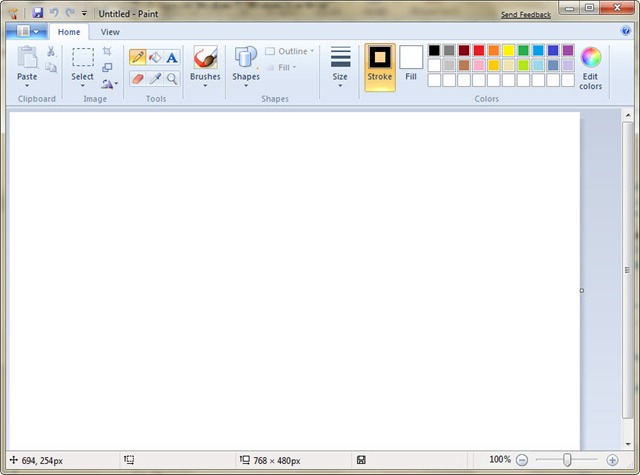
Además, hay algunas mejoras en las aplicaciones que se usan de toda la vida. Entre ellas la nueva calculadora incorpora modo estadístico y programador, aunque mejora su apariencia también. Y Paint y Wordpad incorparon el Ribbon de Office que los hace más funcionales.

calculator paint

En general ahora sí que estoy muy contento con Windows 7, y me ha parecido muy cómodo cerrar ventanas y/o documentos de aplicaciones desde el icono de la barra de tareas y dejar fijos (ponerle pin) otras aplicaciones que más uso. Ya sabes donde descargarlo.

También, recomiendo:

Primeras impresiones de Windows 7 en Matuk.com

The bumper list of Windows 7 secrets

Windows 7

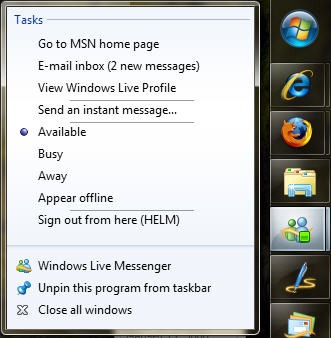
Acabo de actualizar mi laptop a Windows 7 y para ser sincero, el nuevo paradigma de la barra de tareas me tomará tiempo acostumbrarme. De lo que se trata es de que puedas tener accesos rápidos a las aplicaciones que más usas y que te den una sensación de que siempre están activas. Por eso lo de aplicar un “pin” a alguna aplicación para que siempre esté ahí su icono. Por default, siempre está IE8, Media Player y Explorer, pero si quieres por ejemplo dejar siempre visible el icono de Messenger, le puedes poner un pin para que se quede ahí.

Las Jumplists son algo que también me ha gustado. Digamos que usas Word todo el tiempo y es muy común para tí regresar a editar algún documento. Antes lo que tenías que hacer es abrir Word (de alguna de las múltiples maneras), click en Archivo, Abrir, buscar el documento, o en todo caso, ver la lista de documentos recientes. Pues esa lista de documentos recientes se te hace disponible ahora con solo dar click derecho sobre su icono de barra de tareas y accedes rápidamente a él.
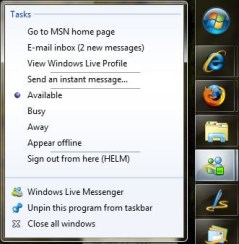
 win7-jumplists

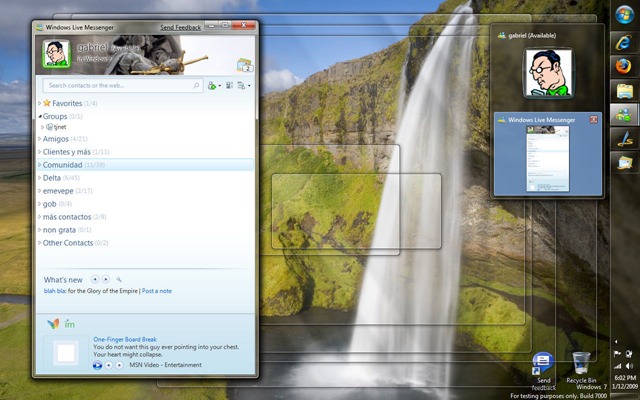
Otra cosa interesante es que se está rescatando el escritorio. Yo incluso tengo alguna aplicación abierta todo el tiempo que cubre toda mi pantalla y no vuelvo a ver el escritorio hasta el final del día. Con esta versión de Windows, usando la vista de miniaturas de la barra de tareas se transparentan todas las demás aplicaciones por lo que puedes echar un vistazo rápido al escritorio y ver que dejaste por ahí en los gadgets que tengas activos, que aprovecho para decir, ahora pueden estar acomodados independientemente (y no pegados a algún lado de la pantalla nada más).
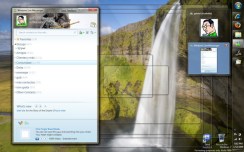
win7-transparencyfocus

Sentí un poco más lento la primera vez que reinicié pero luego de eso, creo que está normal. La manera como instalé Windows 7 fue actualizando mi sistema en Vista actual y como lo podía esperar, todas mis aplicaciones funcionan con normalidad, Visual Studio 2008, Office 2007 y otras. Todas excepto Windows Mobile Device Center que uso para sincronizar con mi smartphone, al parecer lo cambiarán a algo llamado “Windows Mobile Stage” así que hasta entonces tendré que conformarme con sincronizar de mi Outlook a la red y de la red a mi smartphone (de alguna manera). Otra de las cosas a considerar es que tuve que instalar de nuevo mi Microsoft Wireless Notebook Optical Mouse 4000 y ahí medio me funciona el scroll, pero ya ha sido reportado. Al conectar mi impresora también se reinstaló pero funciona correctamente.

Descarga Windows 7. Después de descargar e instalar en todas partes encontrarás una pequeña liga de “Send Feedback”, ¡úsala! es importante que las aplicaciones, hardware y toda tu experiencia como usuario funcionen adecuadamente en la versión final, y esto ayuda a que así sea.

Más y mejores servicios en Live

Por fin se ha lanzado la Ola 3 de los servicios para Windows Live y hay muchas novedades:

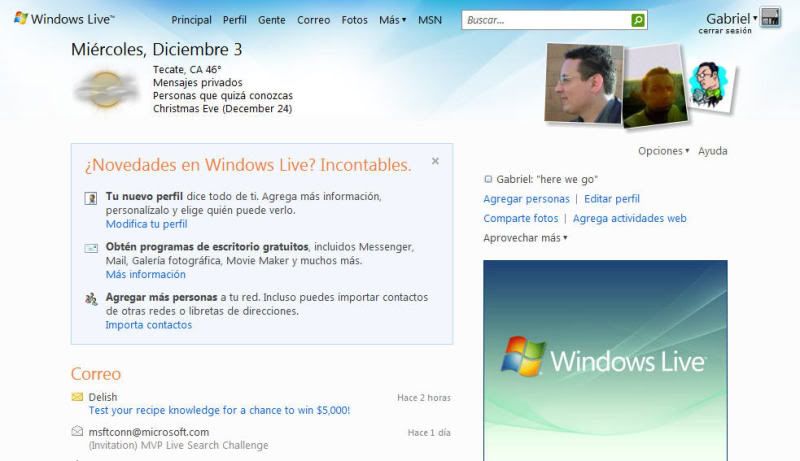
Tu Home realmente es útil para tener a la mano todo lo que necesitas en tus servicios Live, desde el Mail, Skydrive, acceso a tu Live Office Workspace entre otros.

Photobucket

En Skydrive tenemos una mejor cara pero también ¡25 GB de espacio! Tienes más a la mano actividades de tus contactos también y algo que está siendo liberado paulatinamente es la posibilidad de descargar carpetas enteras como un zip. Muy útil cuando te interesa descargar todo y sabes que es una lastra irte archivo por archivo. Además, tus fotos de Skydrive (como en Photos) las puedes visualizar en una galería Silverlight bastante rápida.

 Photobucket Photobucket  Photobucket

En Live Groups puedes definir grupos entre tus contactos de messenger para discusiones, compartir fotos y archivos y como punto central de comunicación. ¿En qué se diferencía a los ya a punto de expirar MSN Groups? La integración con Messenger, y de que se trata de un grupo lógico para contactos que buscan un mismo fin y no tanto como repositorio de mensajes (y spam) de MSN Groups.

Photobucket Photobucket

Algo a destacar es que en tu perfil de Windows Live puedes agregar servicios de terceros para integrar en un solo punto todas tus actividades en línea. Muy pronto se integrarán más pero por ahora puedes agregar lo que haces en Twitter, las fotos que subes en Flickr o Photobucket, las películas que calificas en Flixster entre otros, incluyendo lo “de casa” como los archivos que subas a tu Skydrive o la última actividad en tu Live Spaces.

Photobucket 

Explora estos y otros servicios que ya están listos. Empieza por tu propio Live Home y verás.

Mucha más información en LiveSide.

Live Mesh para móviles

Ya puedes descargar el cliente de Live Mesh para Windows Mobile. Sólo debes descargarlo del sitio de Live Mesh, lo subes a tu móvil y al instalarlo e ingresar la primera vez se te agregará tu dispositivo automáticamente a tu cuenta de Mesh que hayas asociado con tu LiveID.

Photobucket

Recuerda que la transferencia de archivos será constante, te recomiendo ajustar la configuración de sincronización (yo lo tengo en sincronización manual) para evitar incurrir en costos que no esperabas en tu plan de datos móvil.

Photosynth

Es una nueva manera de ver tus fotos, asociando cada una de ellas para una foto "navegable" más grande y más atractiva para la vista. Se recomienda tomando muchas fotos de un objetivo y al cargarlas el sistema se encarga de unirlas y presentarlas apropiadamente para tu deleite.

Lo más interesante es ver un panorama de algo y poder acercarte a ver el detalle. Para ello nada como tomar muchas, muchas fotos. Si es un edificio, un monumento o algo grande en exteriores, no te conformes con tomar fotos de un solo ángulo, toma a todo lo largo y podrás apreciar mejor los synths que generes. Para interiores se recomienda tomar desde una esquina a varios ángulos y luego desde en medio de una pared, y después de eso, acercamientos a los detalles de algún cuadro, adornos o cosas que sean interesante de ver más de cerca. Evita agua, objetos brillantes o paredes blancas grandes. Para muestra, uno de estos "synths": Paris Panorama y este otro creado sobre el parque principal de mi ciudad:

Así que aprovecha la oportunidad de hacer mejores cosas con tus fotos.

Office Live Workspace

O como compartir con tu equipo de trabajo remoto toda la funcionalidad de Sharepoint. Así, puedes tener contacto directo con todo el equipo aunque no compartan la red donde tienes instalado Sharepoint. Aquí también puedes crear tus propios Workspaces con las plantillas predefinidas que ya conoces (para Reuniones, Listas, Eventos, etc.) y compartir sólo con quienes realmente quieres compartirlo o al mundo entero.

Photobucket

Tip: Al compartir documentos en tu Workspace, puedes visualizarlos directamente en el navegador, y puedes editarlos en tu Word, Excel o Powerpoint pero para grabarlos desde tu aplicación a tu Workspace en Office Live, debes instalar el Office Live Add-in y así fácilmente acceder a tu Workspace en línea.

Photobucket

Más información en Office Live Workspace.

Compartir archivos en línea

Cuando tienes un amigo/colega/compañero que requiere de un archivo tuyo que es demasiado grande o son demasiados archivos como para enviar por mail, hay una multitud de servicios en línea que te permiten hacerle llegar esos archivos de manera gratuita. Dependiendo del uso que le quieras dar a esos archivos, recomiendo ampliamente Windows Live SkyDrive, tan sencillo como por estas razones:

  • Defines reglas de acceso a ciertas carpetas o archivos, de esta manera puedes compartir de manera pública tus últimos ensayos literarios o fotos que has tomado pero mantienes de manera privada y sólo disponibles para tu familia la hoja de cálculo para las finanzas personales o las últimas fotos de tu nueva sobrina.
  • ¡Fuentes RSS! puedes suscribirte o hacer que tus colegas se suscriban a una carpeta con tu lector de feeds RSS favorito para saber cuando alguien haya agregado un nuevo archivo.
  • Subidas de múltiples archivos con una interfaz "drag ‘n’ drop".
  • 1GB de espacio, que quizás no es mucho para empezar, pero debes tener esto en cuenta.
  • Dispones de herramientas para que siguiendo dos o tres clicks ya estés compartiendo tus archivos en tu sitio Web, tu Space o donde quieras.

Y otro más de la familia de productos de Windows Live que también es completamente gratis.

Cuentas Live ligadas

Quizás tú (como yo) tienes una cuenta de hotmail que nadamás usas con tus familiares, otra que nadamás usas con tus clientes, otra para tu trabajo y otra más para que destinas para que tus amigos te manden sus powerpoints de mensajes motivacionales. Pues bien, Live acaba de sacar una característica para mejorar el manejo que le das a tus cuentas, el Link Windows Live ID. Es muy sencillo, sólo entra a la configuración de tus Live IDs en http://account.live.com y notarás una nueva liga:

Entonces sólo debes hacer click ahí y dar de nuevo tu password de la cuenta actual y agregar los datos de la cuenta Live que quieres ligar:

Una vez que hayas ligado las cuentas que quieras, aparecerán como cuentas ligadas así:

¿Y para qué sirve todo esto? Pues en los sitios Live donde tengas usadas estas cuentas, puedes cambiarte fácilmente entre una y otra sin hacer un sign off y sign in de nuevo:

¿A que sí es muy útil?

Visto originalmente en LiveSide.

Recuerda la leche

Con Remember the Milk tenemos un servicio que te ayuda a organizar las tareas por hacer que tengas, asignarles categorías (en forma de tags), darles fecha estimada y otros datos. Además incluye una funcionalidad de posponer tareas, que así como el snooze de las alarmas te permite darla por terminada a un tiempo posterior al que le asignaste en un principio.

Twitter te pregunta ¿qué estás haciendo? Y al responderle le das aviso a quienes te estén siguiendo de tu andar diario. Esto puede pensarse "¿y como para qué me interesaría lo que está haciendo Juan Pérez?" Pues seguir los andares diarios de gente y compañías importantes en el mundo de la tecnología, periódicos o celebridades falsas o simplemente a tus amigos, sí que es interesante. La facilidad con la que uno puede recibir actualizaciones de estado de otros y la manera en que se puede responder a esos estados para interactuar con ellos hace que compañías de terceros y otras aplicaciones web lo aprovechen para mejorar sus productos.

Como es el caso de Remember the Milk, donde ofrecen a quienes tengan cuenta en Twitter una manera muy sencilla de agregar tareas (y que te las recuerden). Solo necesitas seguir al usuario RTM y configurar en Remember the Milk tu cuenta de Twitter y podrás agregar tareas con un simple comando a través de Twitter:

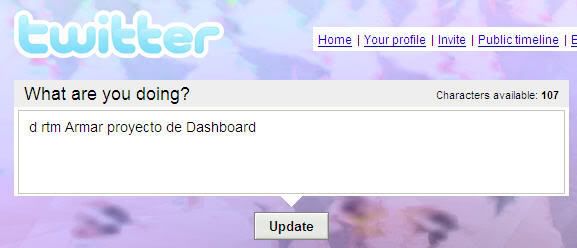
d rtm Ir por la leche

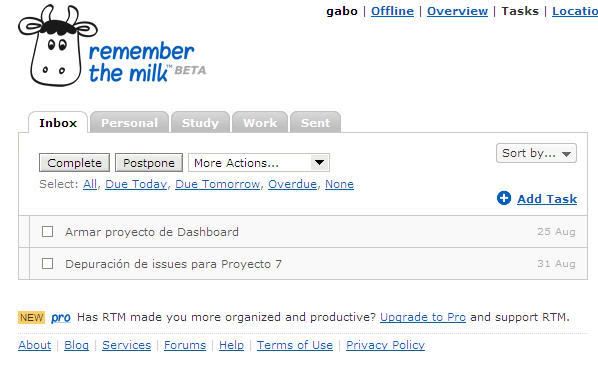
Y de este modo te pueden aparecer en el sitio de Remember the Milk esas tareas que agregaste fácilmente en Twitter:

Pero también puedes hacer cosas más interesantes como asignarle un día de terminación:

d rtm Llamar al taller at 2PM today

y agregaría esa tarea para terminarse hoy a las 2 de la tarde. Y sí, también para que a las dos de la tarde, el servicio te mande un mensaje directo a tu Twitter para alertarte de esa tarea. Ahora, para marcarla como completa:

d rtm !complete Llamar al taller

Y con esto no aparece más en tu listado de tareas.

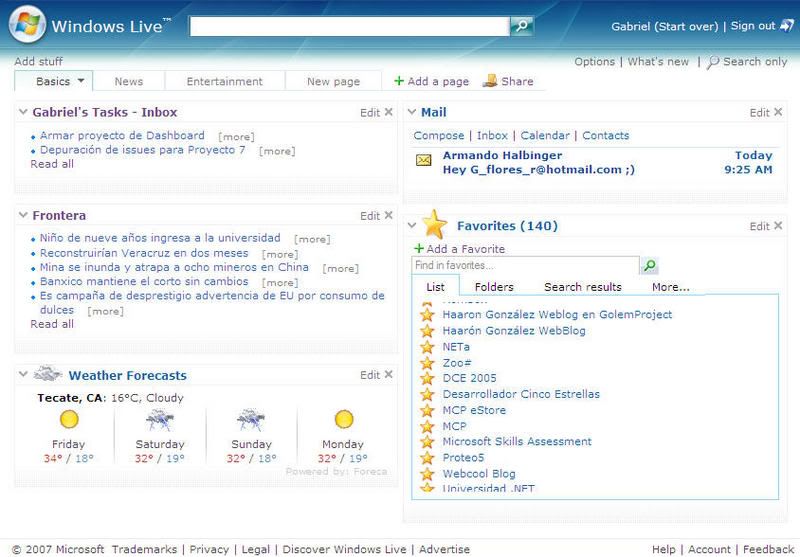
Pero ¿que sería de un servicio como Remember the Milk si no puedes compartir con tus otros servicios esas tareas? También te ofrece un feed en Atom para que puedas agregarlo donde desees. En mi caso, lo tengo en mi página de inicio:

Aprovecha lo que estas y otras aplicaciones web te ofrecen, el mayor beneficiado serás tú.

Detalle de uso del Remember the Milk en Twitter (en inglés)

Nuevo Home de Live.com

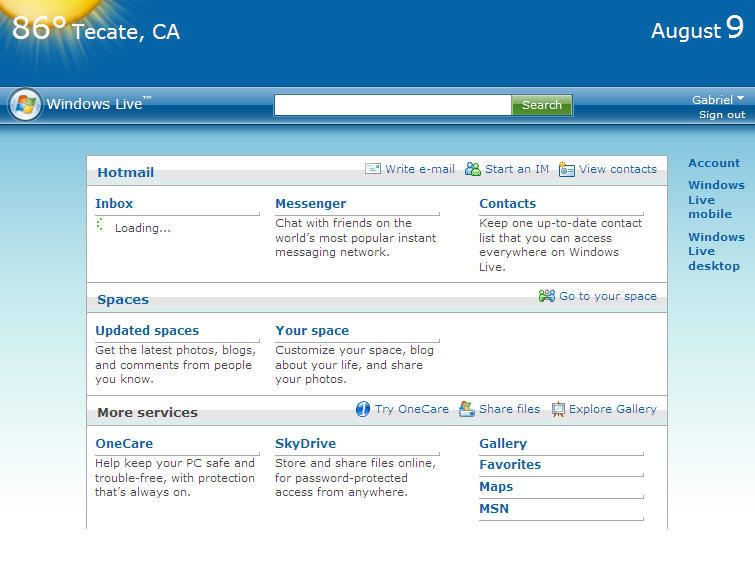
Debes conocer la nueva página personalizada de Live.com, no sólo se carga mucho más rápido, también tienes a la mano tu mail, para cargar el messenger y mira algo nuevo abajo:
 
Live
 
El nuevo Skydrive, con el que podrás subir archivos pesados en tu propia cuenta y compartirlos con tus amigos y quien quieras. No sólo eso, si tienes OneCare instalado puedes tener a la mano status actual de su sistema, además tu calendario y contactos en una sola página. ¿Mencioné que carga rapidísimo?